



Máy in Canon LBP 122DW được nhiều văn phòng và gia đình lựa chọn nhờ khả năng in nhanh, hỗ trợ in hai mặt và kết nối không dây. Tuy nhiên, sau một thời gian sử dụng, máy có thể xuất hiện tình trạng bản in nhạt màu, chữ không đều hoặc hình ảnh thiếu nét. Lỗi Canon LBP 122DW in mờ không chỉ ảnh hưởng đến chất lượng tài liệu mà còn gây lãng phí giấy và mực.Bài viết dưới đây sẽ giúp bạn nhận biết nguyên nhân và tìm ra cách sửa máy in Canon in không rõ phù hợp, tránh thay linh kiện không cần thiết.
Dấu hiệu Canon LBP 122DW in mờ thường gặp – Sửa máy in Canon in không rõ
Tình trạng in mờ có thể xuất hiện trên toàn bộ trang giấy hoặc chỉ tại một số vị trí. Những dấu hiệu phổ biến gồm:
- Chữ in nhạt hơn bình thường, khó đọc.
- Bản in mờ đều trên toàn bộ trang.
- Một bên giấy rõ, bên còn lại nhạt.
- Có sọc trắng chạy dọc bản in.
- Chữ đậm nhạt không đồng đều.
- In trang đầu rõ nhưng những trang sau dần bị mờ.
- Văn bản bị mất nét hoặc thiếu một phần ký tự.
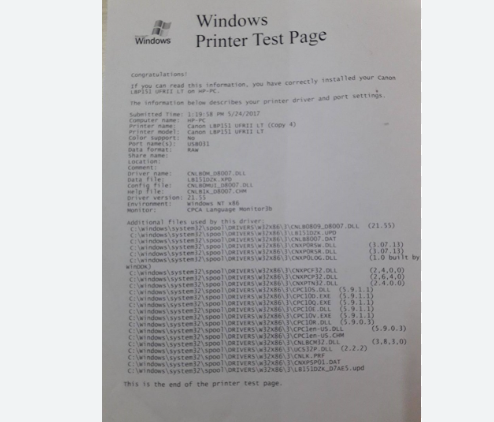
-Quan sát kỹ đặc điểm của bản in sẽ giúp kỹ thuật viên xác định lỗi nhanh hơn. Không phải trường hợp nào cũng chỉ do máy hết mực; hộp mực bị hư hoặc linh kiện bên trong xuống cấp cũng có thể tạo ra hiện tượng tương tự.
Nguyên nhân khiến Canon LBP 122DW in bị mờ
Hộp mực sắp hết mực
Đây là nguyên nhân thường gặp nhất. Khi lượng mực còn quá ít, mực không thể phủ đều lên bề mặt trống, khiến chữ và hình ảnh trở nên nhạt màu.
Bạn có thể tháo hộp mực ra, giữ hộp theo chiều ngang và lắc nhẹ vài lần. Nếu bản in rõ hơn trong thời gian ngắn rồi tiếp tục mờ, khả năng cao hộp mực đã gần hết và cần được nạp hoặc thay mới.
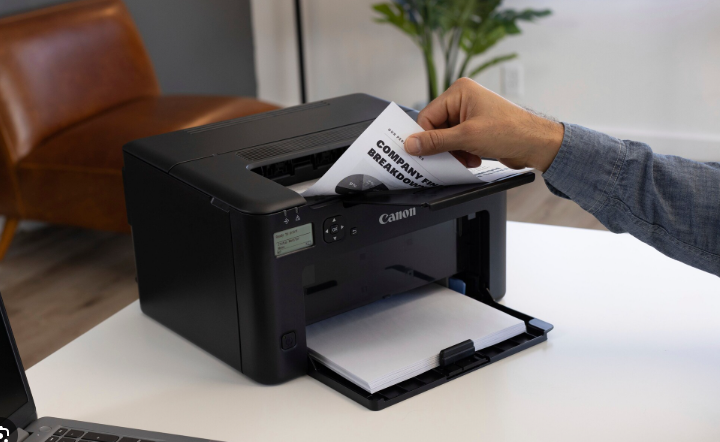
Sử dụng mực không phù hợp
Mỗi dòng hộp mực có yêu cầu riêng về loại mực, độ mịn và khả năng tích điện. Mực kém chất lượng hoặc không tương thích với Canon LBP 122DW có thể làm bản in nhạt, nền xám hoặc đậm nhạt không đều.
Trường hợp máy vừa được nạp mực nhưng in vẫn mờ, bạn nên kiểm tra lại loại mực đã sử dụng và quy trình vệ sinh hộp mực.
Trống mực bị mòn hoặc hư hỏng
Trống mực là linh kiện trực tiếp tham gia quá trình tạo hình ảnh. Sau một số chu kỳ in, bề mặt trống có thể bị mòn, trầy hoặc giảm khả năng tích điện.
Khi trống bị hư, bản in thường có biểu hiện mờ từng vùng, xuất hiện sọc trắng hoặc lặp lại vết lỗi theo khoảng cách cố định. Trong trường hợp này, chỉ nạp thêm mực sẽ không giải quyết được vấn đề; trống cần được kiểm tra và thay thế nếu đã hết tuổi thọ.
Trục từ hoặc gạt mực gặp vấn đề
Trục từ có nhiệm vụ đưa một lượng mực thích hợp lên trống. Nếu trục từ bị bám cặn, mòn hoặc hoạt động không đều, lượng mực cấp ra sẽ thiếu, làm bản in bị mờ.
Gạt mực bị biến dạng hoặc lắp sai cũng có thể khiến mực phân bố không đồng đều. Việc xử lý các bộ phận này cần thao tác đúng kỹ thuật để tránh làm hỏng hộp mực.
Chế độ tiết kiệm mực đang được bật
Canon LBP 122DW có thể được thiết lập chế độ tiết kiệm mực trong trình điều khiển máy in. Chế độ này phù hợp khi in bản nháp nhưng sẽ làm chữ nhạt hơn so với thiết lập tiêu chuẩn.
Nếu máy in mờ ngay từ khi cài đặt hoặc sau khi thay đổi cấu hình, hãy kiểm tra phần chất lượng in trên máy tính trước khi tháo hộp mực.
Kính quang học hoặc cụm laser bị bẩn
Bụi mực tích tụ bên trong máy có thể che đường truyền của tia laser. Khi đó, hình ảnh được tạo trên trống không đầy đủ và bản in sẽ bị nhạt hoặc xuất hiện dải trắng.
Đây là lỗi cần được vệ sinh đúng cách. Người dùng không nên tự tháo cụm laser nếu chưa có kinh nghiệm vì có thể làm sai vị trí linh kiện hoặc ảnh hưởng đến khả năng hoạt động của máy.
Cách xử lý Canon LBP 122DW in mờ tại nhà
Kiểm tra và điều chỉnh chất lượng in
Trên máy tính Windows, bạn có thể mở phần quản lý máy in, chọn Canon LBP 122DW và truy cập Printing Preferences. Sau đó:
- Kiểm tra chế độ tiết kiệm mực và tắt nếu đang được bật.
- Chọn chất lượng in tiêu chuẩn hoặc chất lượng cao.
- Tăng mật độ mực nếu trình điều khiển có tùy chọn điều chỉnh.
- In thử một trang văn bản để kiểm tra kết quả.
Tên của các tùy chọn có thể khác nhau tùy phiên bản trình điều khiển đang sử dụng.
Xem thêm : Cách sửa lỗi máy in Canon 2900 kéo giấy liên tục nhiều tờ
Tháo và lắc nhẹ hộp mực
Tắt máy, mở nắp và lấy hộp mực ra ngoài. Giữ hộp mực nằm ngang, lắc nhẹ từ bên này sang bên kia khoảng 5–6 lần rồi lắp lại.
Cách này chỉ giúp phân bố lượng mực còn lại và mang tính tạm thời. Không nên lắc mạnh vì mực có thể tràn ra ngoài hoặc bám vào các bộ phận bên trong máy.
Vệ sinh máy và kiểm tra hộp mực
Dùng khăn mềm, khô để lau bụi mực tại khu vực dễ tiếp cận. Không chạm tay trực tiếp vào bề mặt trống và không dùng khăn ướt lau linh kiện điện tử.
Nếu có hộp mực cùng loại đang hoạt động tốt, bạn có thể lắp thử để xác định lỗi nằm ở hộp mực hay thân máy. Đây là một trong những cách kiểm tra nhanh và đáng tin cậy nhất.
Nạp mực hoặc thay linh kiện hộp mực
Nếu hộp mực đã hết, cần nạp đúng loại mực dành cho dòng máy. Khi nạp mực, kỹ thuật viên nên đồng thời kiểm tra trống, trục từ, gạt mực và các tiếp điểm điện.
Trong nhiều trường hợp, lỗi Canon LBP 122DW in mờ xuất phát từ hộp mực đã hư linh kiện. Vì vậy, việc chỉ đổ thêm mực mà không kiểm tra toàn bộ hộp mực có thể khiến máy vẫn in không rõ.
Khi nào cần gọi dịch vụ sửa máy in Canon?
Bạn nên liên hệ dịch vụ sửa máy in tận nơi khi đã thay hoặc nạp mực nhưng bản in vẫn mờ, máy xuất hiện sọc trắng kéo dài, chất lượng in không đều hoặc lỗi tái diễn liên tục.
Dịch vụ sửa máy in Canon in không rõ chuyên nghiệp sẽ kiểm tra riêng hộp mực, hệ thống tiếp điện, cụm laser và các bộ phận liên quan. Sau khi xác định chính xác nguyên nhân, kỹ thuật viên mới đề xuất vệ sinh, sửa chữa hay thay linh kiện, giúp hạn chế chi phí phát sinh.
Cách hạn chế máy Canon LBP 122DW in mờ trở lại
Để duy trì chất lượng bản in ổn định, người dùng nên sử dụng mực tương thích, vệ sinh máy định kỳ và tránh đặt thiết bị tại nơi ẩm hoặc nhiều bụi. Không nên in liên tục vượt quá nhu cầu sử dụng thông thường, đồng thời cần kiểm tra hộp mực ngay khi bản in bắt đầu có dấu hiệu nhạt màu.
Xử lý sớm tình trạng Canon LBP 122DW in mờ sẽ giúp bảo vệ linh kiện, giảm giấy in lỗi và duy trì hiệu quả công việc. Nếu không có kinh nghiệm tháo lắp, bạn nên nhờ kỹ thuật viên kiểm tra để tránh làm trầy trống, tràn mực hoặc phát sinh thêm hư hỏng.