



Dịch vụ
Máy in HP 211dw không in được: Nguyên nhân và cách khắc phục
Máy in HP LaserJet M211dw được nhiều văn phòng, cửa hàng và gia đình lựa chọn nhờ khả năng in hai mặt tự động, hỗ trợ kết nối Wi-Fi và tốc độ in khá nhanh. Tuy nhiên, trong quá trình sử dụng, người dùng có thể gặp tình trạng lỗi máy in HP 211dw không in được, dù máy vẫn bật nguồn hoặc đã nhận lệnh từ máy tính.
Lỗi này có thể xuất phát từ kết nối, trình điều khiển, hộp mực, giấy in hoặc linh kiện bên trong máy. Việc xác định đúng nguyên nhân sẽ giúp bạn xử lý nhanh chóng và tránh làm hư hỏng thiết bị.
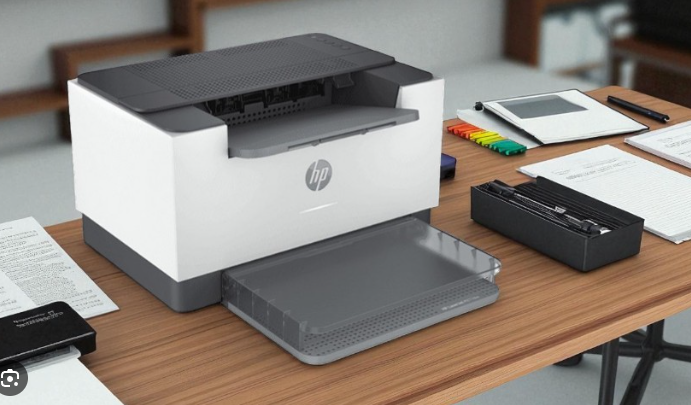
Dấu hiệu nhận biết máy in HP 211dw không in được
Khi gặp lỗi, máy in có thể xuất hiện một hoặc nhiều dấu hiệu sau:
- Máy đã bật nguồn nhưng không phản hồi khi gửi lệnh in.
- Lệnh in nằm trong hàng đợi nhưng không được thực hiện.
- Máy tính thông báo trạng thái “Offline”, “Error” hoặc “Printer not responding”.
- Máy in nhận lệnh, phát ra tiếng hoạt động nhưng không kéo giấy.
- Đèn cảnh báo trên máy nhấp nháy liên tục.
- Máy kéo giấy nhưng bản in trắng hoàn toàn.
- Điện thoại hoặc máy tính không tìm thấy máy in qua Wi-Fi.
- Máy đang in thì dừng đột ngột.
- Máy báo hết giấy hoặc kẹt giấy dù khay giấy vẫn còn.
- Máy không in hai mặt hoặc chỉ in được một phần tài liệu.
Dựa vào từng biểu hiện, người dùng có thể khoanh vùng nguyên nhân trước khi tiến hành kiểm tra.
Nguyên nhân khiến máy in HP 211dw không in được
Kết nối USB hoặc Wi-Fi không ổn định
Nếu sử dụng cáp USB, dây cáp có thể bị lỏng, đứt ngầm hoặc cắm sai cổng. Với kết nối Wi-Fi, máy in và thiết bị gửi lệnh có thể đang sử dụng hai mạng khác nhau. Tín hiệu mạng yếu hoặc bộ phát Wi-Fi bị lỗi cũng khiến lệnh in không truyền đến máy.
Máy in đang ở chế độ Offline
Windows có thể tự động chuyển máy in sang trạng thái ngoại tuyến sau khi mất kết nối, đổi mạng Wi-Fi hoặc khởi động lại thiết bị. Khi đó, lệnh in vẫn được tạo nhưng không thể thực hiện.
Chọn sai máy in mặc định
Nếu máy tính đã từng kết nối với nhiều máy in, tài liệu có thể được gửi nhầm đến thiết bị khác, máy in ảo hoặc máy in cũ không còn sử dụng.
Hàng đợi in bị treo
Một tài liệu bị lỗi có thể làm toàn bộ hàng đợi bị tắc. Những lệnh gửi sau đó sẽ tiếp tục chờ và khiến người dùng tưởng rằng HP 211dw bị hỏng.
Driver máy in bị lỗi
Driver không tương thích với hệ điều hành, cài đặt thiếu hoặc bị hỏng sau khi cập nhật Windows là nguyên nhân phổ biến khiến máy in HP 211dw không in được.
Kẹt giấy hoặc lỗi bộ phận kéo giấy
Giấy đặt lệch, sử dụng giấy quá mỏng, bị ẩm hoặc có vật lạ trong đường giấy đều có thể làm máy ngừng hoạt động. Sau thời gian dài sử dụng, cao su kéo giấy bị mòn cũng khiến máy không lấy được giấy.
Hộp mực gặp vấn đề
Hộp mực lắp chưa đúng vị trí, mực đã hết, chip hộp mực lỗi hoặc linh kiện bên trong hộp mực bị hư có thể khiến máy không in, in trắng hoặc báo lỗi.
Cách kiểm tra và khắc phục
Kiểm tra nguồn điện và khởi động lại máy
Hãy kiểm tra dây nguồn, ổ cắm và trạng thái đèn báo. Tắt máy in, rút nguồn khoảng 30–60 giây rồi kết nối và bật lại. Bạn cũng nên khởi động lại máy tính và bộ phát Wi-Fi để làm mới kết nối.
Kiểm tra cáp USB và mạng Wi-Fi
Nếu dùng USB, hãy rút cáp và cắm lại chắc chắn hoặc thử một cổng USB khác. Không nên kết nối qua bộ chia USB khi tín hiệu không ổn định.
Nếu in qua Wi-Fi, cần bảo đảm máy tính hoặc điện thoại và máy in cùng kết nối một mạng. Có thể đưa máy in đến gần bộ phát hơn hoặc thiết lập lại kết nối bằng ứng dụng HP Smart.
Đưa máy in về trạng thái Online
Trên Windows, truy cập phần Printers & scanners, chọn HP LaserJet M211dw rồi mở hàng đợi in. Kiểm tra và bỏ chọn chế độ “Use Printer Offline” nếu đang được bật.
Sau đó, đặt HP 211dw làm máy in mặc định để tránh gửi lệnh nhầm sang thiết bị khác.
Xóa các lệnh in bị treo
Mở hàng đợi in và hủy toàn bộ tài liệu đang chờ. Sau khi xóa xong, tắt máy in và máy tính rồi khởi động lại. Bạn nên thử in một trang kiểm tra đơn giản trước khi tiếp tục in tài liệu lớn.
Cài đặt lại driver
Gỡ driver HP 211dw cũ, sau đó cài lại trình điều khiển phù hợp với phiên bản hệ điều hành đang sử dụng. Driver nên được tải từ nguồn chính thức của HP để bảo đảm khả năng tương thích và hạn chế lỗi bảo mật.
Kiểm tra giấy và đường dẫn giấy
Lấy giấy ra khỏi khay, sắp xếp lại ngay ngắn rồi đặt giấy đúng giới hạn cho phép. Không sử dụng giấy nhăn, cong hoặc bị ẩm. Nếu máy báo kẹt giấy, hãy tắt nguồn trước khi lấy giấy và kéo giấy nhẹ nhàng theo chiều di chuyển của giấy.
Kiểm tra hộp mực
Mở nắp máy, lấy hộp mực ra và kiểm tra xem đã tháo hết niêm phong bảo vệ hay chưa. Lắc nhẹ hộp mực theo chiều ngang rồi lắp lại đúng khớp. Không chạm tay vào bề mặt trống vì có thể gây xước hoặc làm giảm chất lượng bản in.
Khi nào cần gọi kỹ thuật viên?
Bạn nên liên hệ kỹ thuật viên sửa máy in tận nơi nếu đã thực hiện các bước cơ bản nhưng máy vẫn không in được, đặc biệt trong những trường hợp sau:
- Máy phát ra tiếng kêu lớn hoặc tiếng va đập bất thường.
- Máy liên tục báo kẹt giấy dù không có giấy bên trong.
- Bộ phận kéo giấy không hoạt động.
- Máy không nhận hộp mực hoặc báo lỗi chip.
- Bản in trắng hoàn toàn dù hộp mực vẫn còn.
- Bo nguồn, bo điều khiển hoặc cụm sấy có dấu hiệu hư hỏng.
- Máy bị vào nước, chập điện hoặc có mùi khét.
Không nên tự tháo sâu vào bên trong nếu không có dụng cụ và kinh nghiệm, vì có thể làm hỏng linh kiện hoặc khiến lỗi trở nên nghiêm trọng hơn.
Dịch vụ sửa máy in HP 211dw tại Tin Học Thịnh Phát
Tin Học Thịnh Phát cung cấp dịch vụ kiểm tra và sửa chữa lỗi máy in HP 211dw không in được dành cho khách hàng cá nhân, doanh nghiệp, cửa hàng và văn phòng. Kỹ thuật viên hỗ trợ kiểm tra kết nối, cài đặt driver, xử lý lỗi Wi-Fi, sửa bộ phận kéo giấy, lấy giấy kẹt và kiểm tra hộp mực.
Ngoài sửa chữa, Tin Học Thịnh Phát còn hỗ trợ vệ sinh, bảo dưỡng và thay thế linh kiện phù hợp với tình trạng thực tế của máy. Quy trình kiểm tra rõ ràng, xác định đúng nguyên nhân và thông báo phương án xử lý trước khi sửa chữa, giúp khách hàng chủ động về thời gian cũng như chi phí.
Máy in HP 211dw không in được và làm gián đoạn công việc? Liên hệ Tin Học Thịnh Phát qua số điện thoại 0888.456.079 để được kiểm tra, tư vấn và hỗ trợ tận nơi.