



Máy in HP Laser MFP 136a là dòng máy in laser đa chức năng được sử dụng phổ biến tại văn phòng, cửa hàng và gia đình. Trong quá trình sử dụng, người dùng có thể gặp tình trạng HP 136a không nhận hộp mực,HP 136a báo hết mực khiến máy không thể in hoặc liên tục hiển thị thông báo lỗi.
Lỗi này có thể xuất phát từ chip hộp mực, cách lắp đặt, tiếp điểm bên trong máy hoặc hộp mực không tương thích. Bài viết dưới đây sẽ giúp bạn nhận biết nguyên nhân và hướng dẫn cách kiểm tra, khắc phục an toàn.
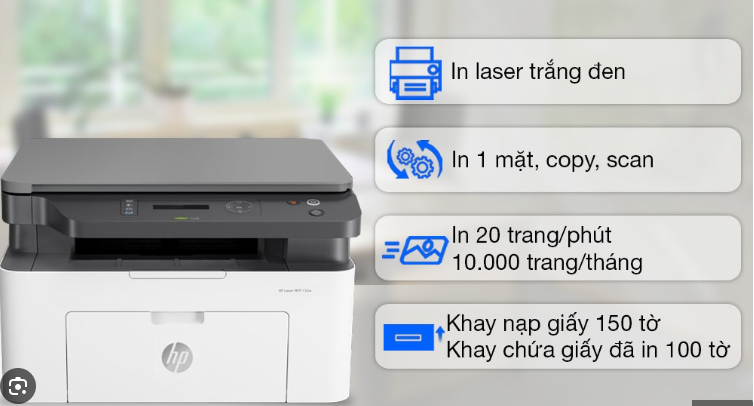
Dấu hiệu máy in HP 136a không nhận hộp mực
Khi máy in không nhận diện được hộp mực, người dùng có thể nhận thấy một số dấu hiệu sau:
- Máy tính hiển thị thông báo không tìm thấy hoặc không nhận diện được hộp mực.
- Đèn cảnh báo trên máy in sáng đỏ hoặc nhấp nháy liên tục.
- Máy đã lắp hộp mực nhưng vẫn báo hết mực.
- Máy nhận lệnh nhưng không thực hiện in.
- Phần mềm quản lý máy in hiển thị trạng thái hộp mực không hợp lệ.
- Sau khi thay hoặc nạp mực, máy lập tức xuất hiện lỗi.
- Máy hoạt động bình thường với hộp mực cũ nhưng không nhận hộp mực mới.
Việc xác định đúng thời điểm lỗi xuất hiện sẽ giúp người dùng tìm ra nguyên nhân nhanh hơn.
Nguyên nhân khiến HP 136a không nhận hộp mực
Chip hộp mực bị lỗi hoặc chưa được thay
HP 136a thường sử dụng hộp mực HP 110A, mã W1110A, có gắn chip nhận diện. Chip có nhiệm vụ truyền thông tin về tình trạng hộp mực đến máy in.
Sau khi nạp mực, nếu chip cũ đã hết bộ đếm hoặc bị hư hỏng, máy có thể không nhận hộp mực. Đây là một trong những nguyên nhân phổ biến nhất khiến HP 136a không nhận hộp mực.
HP 136a báo hết mực – Hộp mực không đúng mã hoặc không tương thích
Một số hộp mực có hình dáng gần giống nhau nhưng chip và cấu tạo lại khác biệt. Nếu lắp hộp mực không đúng mã, máy sẽ không thể nhận diện.
Ngoài ra, hộp mực tương thích chất lượng thấp có thể sử dụng chip không ổn định, sai phiên bản hoặc không phù hợp với phần mềm của máy in.
Hộp mực chưa được lắp đúng vị trí
Nếu hộp mực bị lệch, chưa đẩy vào hết hoặc chưa khớp với rãnh dẫn hướng, chip sẽ không tiếp xúc chính xác với bộ phận nhận diện của máy.
Tình trạng này thường xảy ra sau khi người dùng vừa tháo hộp mực để nạp mực, vệ sinh hoặc xử lý kẹt giấy.
Chip và điểm tiếp xúc bị bẩn
Bụi mực, bụi giấy hoặc vết bẩn bám trên chip có thể làm gián đoạn kết nối giữa hộp mực và máy in. Các chân tiếp xúc bên trong máy bị bám bẩn, cong hoặc oxy hóa cũng có thể gây ra lỗi tương tự.
Tem bảo vệ trên hộp mực chưa được tháo
Với hộp mực mới, nhà sản xuất thường sử dụng tem, chốt hoặc miếng nhựa bảo vệ. Nếu chưa tháo hết các bộ phận này, hộp mực có thể không được lắp đúng hoặc không hoạt động bình thường.
Lỗi phần mềm hoặc firmware máy in
Trong một số trường hợp, lỗi driver, firmware hoặc kết nối giữa máy in và máy tính có thể khiến trạng thái hộp mực hiển thị không chính xác. Máy cũng có thể không nhận một số loại chip tương thích sau khi firmware được cập nhật.
Cách khắc phục máy in HP 136a không nhận hộp mực
Khởi động lại máy in
Trước tiên, hãy tắt máy in và rút dây nguồn trong khoảng 2–5 phút. Sau đó cắm lại dây nguồn, bật máy và kiểm tra trạng thái hộp mực.
Thao tác này giúp máy khởi tạo lại hệ thống và có thể xử lý những lỗi nhận diện tạm thời.
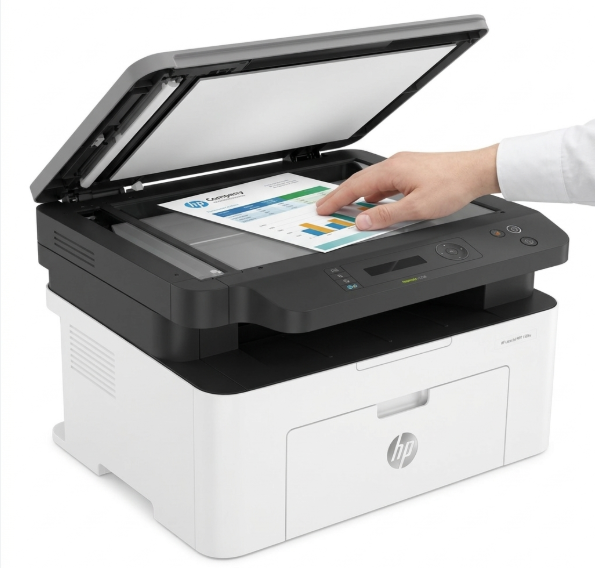
Tháo và lắp lại hộp mực
Mở nắp máy, cầm đúng vị trí tay cầm và nhẹ nhàng lấy hộp mực ra ngoài. Kiểm tra xem hộp mực có bị lệch, kẹt hoặc còn nguyên tem bảo vệ hay không.
Sau đó, đặt hộp mực đúng theo rãnh dẫn hướng và đẩy vào cho đến khi nằm chắc chắn bên trong máy. Không nên dùng lực quá mạnh vì có thể làm gãy chốt hoặc hư chân tiếp xúc.
Vệ sinh chip hộp mực
Sử dụng khăn mềm, khô và sạch để lau nhẹ bề mặt chip. Không dùng tay chạm trực tiếp vào chip vì mồ hôi và dầu trên tay có thể làm giảm khả năng tiếp xúc.
Không sử dụng khăn ướt hoặc hóa chất không phù hợp để vệ sinh linh kiện điện tử.
Kiểm tra chip sau khi nạp mực
Nếu lỗi xuất hiện ngay sau khi nạp mực, hãy kiểm tra xem kỹ thuật viên đã thay chip mới hay chưa. Trong trường hợp chip bị lỗi hoặc đã hết bộ đếm, cần thay chip tương thích với máy HP 136a.
Thay chip đúng loại thường có thể giúp máy nhận lại hộp mực mà không cần đổi toàn bộ hộp.
Thử bằng một hộp mực khác
Nếu có hộp mực cùng loại đang hoạt động tốt, bạn có thể lắp thử vào máy. Nếu máy nhận hộp mực thay thế, nguyên nhân nhiều khả năng nằm ở chip hoặc linh kiện của hộp mực hiện tại.
Ngược lại, nếu máy vẫn báo lỗi với nhiều hộp mực, cần kiểm tra chân tiếp xúc, bo mạch và hệ thống nhận diện bên trong máy.
Cài đặt lại driver máy in
Gỡ driver HP 136a hiện tại, khởi động lại máy tính và cài đặt phiên bản driver phù hợp với hệ điều hành. Đồng thời, hãy kiểm tra lại cáp USB và cổng kết nối để loại trừ lỗi hiển thị trạng thái máy in.
– Xem thêm : ⏩ Cách xử lý máy in Canon LBP 122DW in mờ
Những lưu ý khi tự xử lý lỗi máy in HP 136a không nhận hộp mực
Không tự ý tháo chip hoặc bo mạch
Chip hộp mực và các chân tiếp xúc có kích thước nhỏ, dễ gãy hoặc lắp sai vị trí. Nếu không có kinh nghiệm, người dùng chỉ nên thực hiện các bước cơ bản như khởi động lại máy, lắp lại hộp mực và vệ sinh nhẹ nhàng.
Lựa chọn hộp mực đúng tiêu chuẩn
Nên sử dụng hộp mực đúng mã, có chip tương thích và nguồn gốc rõ ràng. Hộp mực kém chất lượng không chỉ gây lỗi nhận diện mà còn có thể làm bản in mờ, lem mực hoặc ảnh hưởng đến linh kiện bên trong máy.
Khi nào cần gọi kỹ thuật viên?
Bạn nên liên hệ kỹ thuật viên đến sửa máy in tận nơi nếu đã lắp lại hộp mực, vệ sinh chip và khởi động máy nhưng lỗi vẫn xuất hiện. Đặc biệt, không nên tiếp tục tự xử lý khi chân tiếp xúc bị cong, máy không nhận nhiều hộp mực khác nhau hoặc có dấu hiệu hư bo mạch.
Kỹ thuật viên sẽ kiểm tra chip, điểm tiếp xúc, hộp mực và hệ thống điều khiển để xác định chính xác nguyên nhân. Việc sửa chữa đúng kỹ thuật giúp hạn chế thay nhầm linh kiện và tránh phát sinh thêm chi phí.
Tình trạng , HP 136a báo hết mực ,HP 136a không nhận hộp mực thường liên quan đến chip, hộp mực không tương thích, cách lắp đặt hoặc điểm tiếp xúc bị bẩn. Người dùng có thể kiểm tra theo từng bước đơn giản trước khi mang máy đi sửa. Nếu lỗi kéo dài, hãy nhờ đơn vị chuyên môn hỗ trợ để máy in sớm hoạt động ổn định trở lại.